Khóa học kế toán tổng hợp

Khóa học kế toán tổng hợp

Đến trang của chúng tôi

Thứ Ba, 28 tháng 1, 2014

Chụp ảnh từ webcam để đưa lên profile Google+

Các nhà phát triển trang mạng xã hội Google+ đã bổ sung tính năng mới rất hữu ích cho dịch vụ của họ.

Tính năng này cho phép các thành viên có thể dùng webcam để chụp ảnh và đưa lên làm ảnh đại diện trên trang profile (tài khoản riêng của mỗi người).

Cùng với đó, người dùng còn có thể gửi tin nhắn cá nhân tới bạn bè để thông báo về việc thay đổi ảnh profile của mình.

Nhà phát triển Denise Ho của Google cho hay:

"Để bắt đầu sử dụng tính năng mới, bạn hãy vào trang profile Google+, bấm vào phần Edit profile và chọn thay đổi ảnh. Kế đó, chọn web camera ở phần bên trái. Trình duyệt của bạn cần hỗ trợ Flash để sử dụng tính năng này. Và giờ thì hãy cười thật tươi và lưu giữ khoảnh khắc đó qua webcam để đăng lên Google+."

"Sau khi xong xuôi, bạn có thể lựa chọn gửi thông báo cho bạn bè về bức ảnh profile mới," Ho nói thêm.

quantrimang.com.vn


View the Original article

Thứ Hai, 27 tháng 1, 2014

Khắc phục 6 lỗi thường gặp trên slide PowerPoint

Còn gì có thể tồi tệ hơn khi bạn đang chuẩn bị báo cáo trước mọi người và bất ngờ phát hiện ra slide thuyết trình của mình dày công chuẩn bị xuất hiện những dấu hiệu rất không bình thường.

Không chỉ đơn thuần là lỗi chính tả ở một hoặc vài trang slide, mà những lỗi này rất nghiêm trọng và có thể ảnh hưởng đến toàn bộ bài báo cáo của bạn. Sáu cách được nêu dưới đây là những cách nhằm giúp bạn tránh phải rơi vào những tình thế như vậy.

Không thể chạy chữ xung quanh hình

Không rõ vì một lý do nào đó, việc định dạng chữ xen lẫn giữa hình ảnh của PowerPoint luôn khó khăn hơn người anh em Word rất nhiều lần. Tuy nhiên nếu bắt buộc phải thực hiện điều này, bạn phải chọn cách làm thủ công nhất có thể, đó là tạo khoảng cách giữa các chữ để đặt ảnh vào giữa.

Để thực hiện được việc này, bạn cần đặt chữ và hình vào cùng một slide, chỉnh kích thước hình tùy ý, click phải vào hình và chọn Send to Back. Sau đó, tăng khoảng cách giữa các từ đè lên hình cho đến khi nào hình ảnh của bạn không còn bị che bởi chữ nữa. Tuy đơn giản, nhưng cách làm thủ công này khá mất thời gian và có một nhược điểm rất lớn, đó là bạn phải làm bước này cuối cùng, vì chỉ cần thay đổi bất kỳ thông số nào của chữ, bạn sẽ phải thực hiện lại việc chỉnh sửa khoảng cách giữa các từ để tạo ra khoảng trống cho hình.

Thay đổi Font chữ hàng loạt

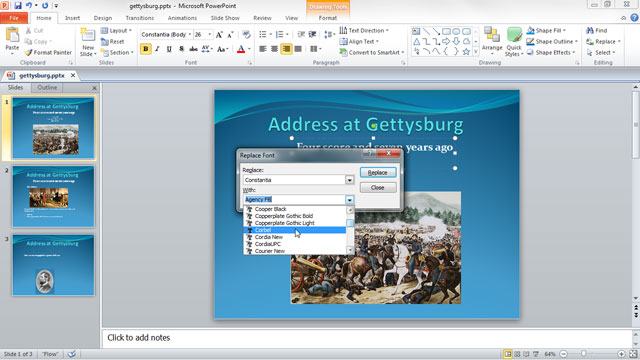
Bạn muốn thay đổi font chữ mà bạn đã chọn cho cả slide thuyết trình của mình mà không phải mất công thực hiện thao tác này cho từng trang? Tất cả những gì bạn phải làm là nhấn vào mũi tên nhỏ bên cạnh nút Replace ở tab Home, chọn Replace Fonts và chọn font chữ mà bạn cần thay đổi.

Khắc phục 6 lỗi thường gặp trên slide PowerPoint

Chọn phiên bản Powerpoint nào?

Một trong những tai nạn đáng tiếc nhất với những file PowerPoint nói riêng và Microsoft Office nói chung đó là việc bạn không thể mở file lên chỉ vì khác phiên bản. Như các bạn đều biết, giữa phiên bản Office 2003 về trước và 2007 về sau có rất nhiều sự thay đổi, mà thay đổi lớn nhất nằm ở định dạng của văn bản. Chúng ta có thể dễ dàng nhận ra điều này ở đuôi của file, chẳng hạn như file .doc và file .docx. Vấn đề nằm ở chỗ trong khi những phiên bản Office 2007 trở về sau có thể đọc được cả định dạng mới và cũ, thì những phiên bản từ 2003 trở về trước không thể đọc được những file mới.

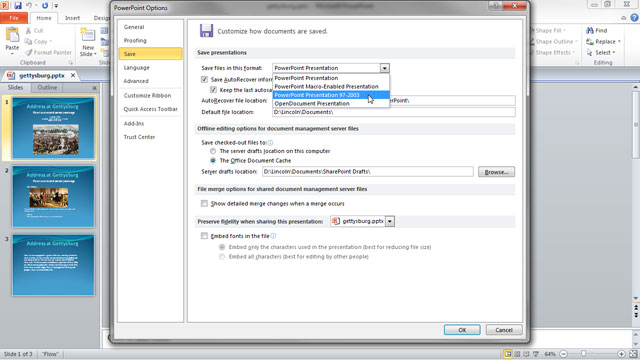
Nhằm tránh xảy ra tình trạng đáng tiếc này, cách tốt nhất là bạn hãy cẩn thận lưu cả hai định dạng mới và cũ. Ngoài ra, để PowerPoint có thể lưu slide của bạn mặc định ở định dạng cũ, bạn có thể vào Option của PowerPoint (Office > Powerpoint Option ở PowerPoint 2007 hoặc File > Option ở PowerPoint 2010), chọn Save. Ở dòng Save file in this format, bạn chọn PowerPoint 97 – 2003.

Khắc phục 6 lỗi thường gặp trên slide PowerPoint

Màu chữ không rõ ràng khi dùng máy chiếu

Khi phải trình chiếu slide của bạn thông qua máy chiếu, đặc biệt là những máy chiếu có chất lượng thấp, điều bạn phải chấp nhận là màu sắc hiển thị không thể hoàn hảo như trên màn hình máy tính, chưa kể đến những tác động tiêu cực do ánh sáng môi trường. Chính những điều đó có thể gây ra tình trạng chữ khó đọc do hòa lẫn vào màu nền.

Khắc phục 6 lỗi thường gặp trên slide PowerPoint

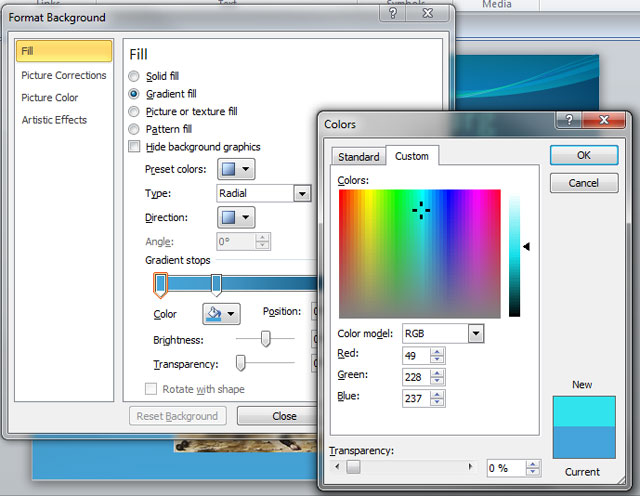
Để tránh tình trạng này xảy ra, cách tốt nhất là bạn nên chọn những cặp màu font – nền có tính tương phản cao và dễ chịu cho mắt người xem. Tiêu biểu là bốn cặp màu: trắng – đen, đỏ - xanh da trời, xanh lá – hồng và xanh dương – vàng.

Font chữ bị thay đổi khi trình chiếu trên máy tính khác

Mất cả một khoảng thời gian rất lâu để chọn lựa font và màu sắc phù hợp cho slide thuyết trình của mình, nhưng khi mở bằng một máy tính khác, bạn bất chợt nhận ra đây không phải là font mà mình đã chọn. Điều này không chỉ làm ảnh hưởng đến thẩm mỹ của slide thuyết trình mà còn kéo theo cả những rắc rối về mặt trình bày, chẳng hạn như việc đặt hình vào giữa chữ được đề cập ở trên.

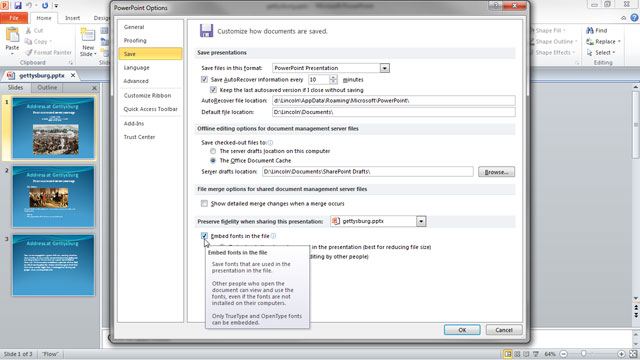
Để tránh gặp phải trường hợp này, cách tốt nhất khi lưu một slide thuyết trình, bạn nên nhúng cả những font chữ bạn đã dùng trong quá trình thiết kế slide, bằng cách vào mục Option của PowerPoint, chọn Save và đánh dấu chọn cho mục Embed fonts in the file.

Khắc phục 6 lỗi thường gặp trên slide PowerPoint

File âm thanh trên slide không nghe được

Cũng như font, những file audio kèm theo slide thuyết trình của bạn cũng là những thứ có thể biến mất nếu bạn không cẩn thận khi mang slide sang máy tính khác. Tuy nhiên khác với font, để giải quyết vấn đề này, bạn không chỉ đơn thuần là nhúng file âm thanh đó vào slide, bởi với mỗi phiên bản PowerPoint khác nhau đều có những cách thức chèn file âm thanh khác nhau, vì thế khi bạn nhúng một file âm thanh trong một slide PowerPoint 2010 thì ngay cả PowerPoint 2007 cũng có thể không đọc được.

Khắc phục 6 lỗi thường gặp trên slide PowerPoint

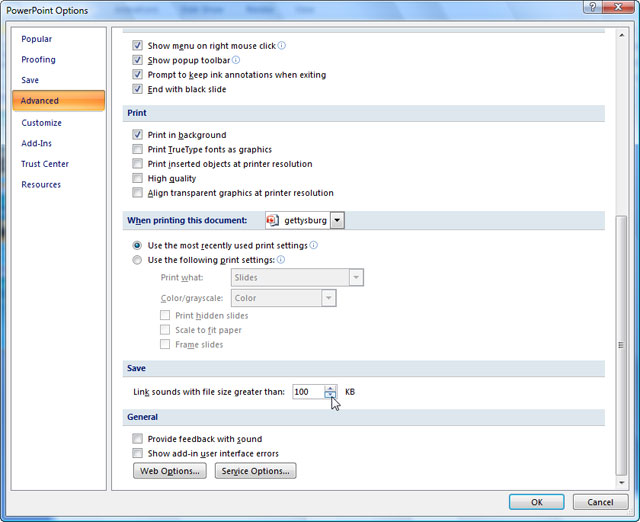
Cách tốt nhất để mang một file âm thanh vào slide thuyết trình đó chính là link trực tiếp đến file âm thanh đó thay vì nhúng vào slide. Để làm việc này, trước tiên bạn phải tạo một folder chứa cả slide và những file âm thanh bạn dùng. Với PowerPoint 2007, vào phần PowerPoint Option, chọn mục Advanced, kéo xuống phần Save, tại mục Link sound with file size greater than, bạn hãy chỉnh sao cho thông số này nhỏ hơn dung lượng file audio nhỏ nhất của bạn. Khác với PowerPoint 2007, phiên bản 2010 không có tùy chọn này, vì vậy mỗi khi chèn một file âm thanh, trong bảng Insert Audio, bạn chọn file mình cần bằng cách click chuột vào file đó, vào menu Insert nằm ở góc dưới bên phải của bảng và chọn Link to File. Từ đây, mỗi khi muốn di chuyển slide thuyết trình của mình, bạn chỉ việc copy cả một thư mục đi thì chắc chắn sẽ không xảy ra trường hợp thất lạc file âm thanh nữa.

quantrimang.com.vn


View the Original article

Đặc điểm kế toán hàng tồn kho của hệ thống kế toán Pháp

Hệ thống kế toán Pháp được chia thành kế toán tổng quát và kế toán phân tích. Kế toán tổng quát như là sự tồn tại duy nhất bắt buộc đối với tất cả các loại hình doanh nghiệp. Kế toán tổng quát phản ánh toàn bộ tài sản, vật tư, tiền vốn, tình hình mua bán, chi phí thu nhập, kết quả tính toán ở dạng tổng quát. Còn kế toán phân tích phản ánh tình hình chi phí, doanh thu, kết quả của từng loại hàng từng ngành hoạt động, giá phí, giá thành sản xuất… Kế toán phân tích là công cụ giúp nhà quản lý kiểm soát quá trình hoạt động của doanh nghiệp một cách có hiệu quả. Tuy nhiên, số liệu của kế toán phân tích mang tính phi pháp quy vì nó không phải công bố công khai và doanh nghiệp được quyền giữ bí mật.
Đối với hàng tồn kho, kế toán Pháp quy định như sau:
- Về phương pháp đánh giá hàng tồn kho: hàng tồn kho phải được ghi sổ theo giá thực tế. Cụ thể:
+ Đối với hàng mua vào: là giá mua thực tế. Giá mua thực tế bao gồm giá thoả thuận và chi phí mua (không kể thuế di chuyển tài sản, thù lao hay tiền hoa hồng, lệ phí chứng thư)
+ Đối với hàng xuất kho: Giá hàng xuất kho được tính theo một trong 3 phương pháp: giá bình quân cả kỳ dự trữ, giá bình quân sua mỗi lần nhập và giá nhập trước - xuất trước.
- Về phương pháp kế toán hàng tồn kho: kế toán Pháp cũng quy định 2 phương pháp: kiểm kê định kỳ và phải được thống kê thường xuyên. Về nguyên tắc phương pháp kê khai thường xuyên chỉ sử dụng trong kế toán phân tích để tính giá phí hàng tồn kho:
Ghi Nợ có tài khoản hàng tồn kho - khi nhập kho
Ghi Có các tài khoản hàng tồn kho - khi xuất bán
Tuy nhiên, để theo dõi tình hình nhập, xuất, tồn kho hàng trên sổ kế toán một cách thường xuyên liên tục thì hệ thống kế toán tổng quát 1982 của Pháp cũng cho phép áp dụng phương pháp kê khai thường xuyên.
Khi mua hàng , kế toán viên dựa vào hoá đơn báo đòi của người bán để làm chứng từ ghi sổ. Trường hợp hàng mua không đúng quy cách, phẩm chất trả lại người bán, cần lập hoá đơn báo Có. Kế toán mua hàng sử dụng các tài khoản sau để hạch toán: TK 607 "Mua hàng hoá", TK 40 "Nhà cung cấp", TK 530 "Quỹ tiền mặt", TK 756 "Chiết khấu nhận được", TK 4456 "VAT - trả hộ Nhà nước"
Kế toán tổng hợp quá trình mua hàng được thực hiện theo sơ đồ 1

----------------------------------------
CÔNG TY ĐÀO TẠO KẾ TOÁN HÀ NỘI   
Dạy làm Báo cáo tài chính trên chứng từ thực tế.

" CAM KẾT KHÔNG THÀNH NGHỀ KHÔNG THU HỌC PHÍ "
Mọi chi tiết xin liên hệ: Phòng đào tạo
Tel: 04. 2260.1299
Hotline: 0982 845 668 – 0120 815 0000 ( Mrs Bích Liên)

Chủ Nhật, 26 tháng 1, 2014

Thay đổi font mặc định trong Microsoft Word 2010

Trong bài viết dưới đây, chúng tôi sẽ hướng dẫn các bạn cách thay đổi font chữ mặc định trong Word 2010. Thoạt nghe thì có vẻ đơn giản, nhưng thực sự là không ít người không biết cách thực hiện.

View the Original article

Thứ Bảy, 25 tháng 1, 2014

10 kỹ thuật cao cấp sử dụng MS Word

Các cách tùy chọn từ đơn giản đến những tùy chỉnh tiên tiến nhất của Microsoft Word 2010 giúp bạn biên soạn và trình bày văn bản được nhanh hơn.

Phần mềm Word 2007 và Word 2010 có rất nhiều tính năng tiện ích cho việc soạn thảo văn bản. Hướng dẫn này hỗ trợ bạn sử dụng chúng một cách bài bản để tăng tốc biên soạn và trình bày các văn bản.

1. Tạo và sử dụng Building Blocks:

Building Block là một công cụ mạnh mẽ, cho phép bạn tạo ra trang bìa tiêu chuẩn, đầu trang và chân trang, và bảng biểu, để có thể tái sử dụng. Một khi Building Block đã được tạo, bạn có thể chèn nó vào các tài liệu mới.

Để tạo ra tiêu đề đầu trang cho tài liệu, bạn nhấn chuột vào tab Insert, nhấn Header, và lựa chọn Blank trong thư viện gallery.

Nhập chữ "QuanTrimang" vào tiêu đề đầu trang và định dạng trình bày như cách bình thường (ví dụ, bấm Ctrl + E để cang lề giữa, bấm Ctrl + A để chọn toàn bộ tiêu đề).

Quay trở lại tab Insert, nhấn Header, và sau đó bấm vào Save Selection từ chân của thư viện để lưu văn bản vào Header Gallery.

Trong hộp thoại Create New Building Block, tiêu đề của bạn vừa tạo được gán cho một tên gọi (ví dụ, "QuanTrimang"), và nhấn OK để lưu lại Building Block.

Để chèn tiêu đề này vào một tài liệu mới, bạn vào tab Insert, nhấn vào Header, kéo xuống danh mục của General và click vào tên mà bạn đã tạo cho tiêu đề, trong ví dụ này là "QuanTrimang".

Khi bạn thoát khỏi Word, chương trình sẽ nhắc bạn lưu lại các thay đổi của đoạn văn bản trong tập tin BuildingBlocks.dotx, để có thể tái sử dụng trong các tài liệu Word khác.

2. Lưu dự phòng và chỉnh sửa mẫu văn bản mặc định của Word:
10 kỹ thuật cao cấp sử dụng MS Word

Chương trình Word sử dụng mẫu mặc định trong tệp tin Normal.dotm để xác định các định dạng của văn bản mới. Muốn chỉnh sửa kiểu định dạng này đầu tiên bạn phải tiến hành tắt tùy chọn ẩn phần mở rộng tên tập tin của Windows. Để làm điều này trong Vista hoặc Windows 7, bạn vào hộp tìm kiếm của Start Menu, mở Folder Options, và trong tab View, loại bỏ dấu chọn bên cạnh mục "Hide extensions for known file types", và nhấn OK.

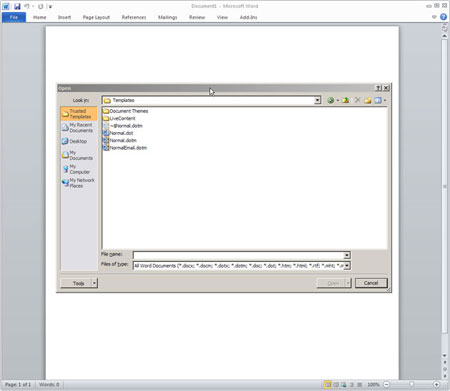
Sau đó, từ trình đơn File của Word, chọn Open. Trong thanh trượt click vào Microsoft Word, và chọn Templates, hoặc click vào Templates Trusted.

Thực hiện xong bước trên sẽ mở ra một danh sách các tập tin trong đó bao gồm Normal.dotm. Trước khi có bất cứ thay đổi gì khác, bạn phải tạo một bản sao lưu dự phòng của Normal.dotm.

Bạn chọn tập tin, bấm Ctrl + C để sao chép nó, sau đó Ctrl + V để dán một bản sao vào cùng một thư mục. Bản sao mới được tạo ra sẽ được tự động đặt tên là "Copy of Normal.dotm" nhưng bạn có thể đổi tên bản sao với bất cứ tên gì bạn thích, chẳng hạn "My customized Normal.dotm" miễn là bạn giữ an toàn được tập tin .dotm này.

Khi bạn đã hoàn thành việc thực hiện một bản sao dự phòng, bạn click đúp vào Normal.dotm để mở nó ra thoải mái chỉnh sửa. Nếu bạn không ưng ý với bản chỉnh sửa của mình thì hãy mở tệp đã lưu dự phòng và ghi đè tệp tin Normal.dotm sau đó trang văn bản lại trở về như định dạng lúc ban đầu.

3. Tạo Header và đánh số trang mặc định:
10 kỹ thuật cao cấp sử dụng MS Word

Nếu bạn muốn tất cả các tài liệu Word của bạn được đánh số trang theo mặc định thì áp dụng cách này. Lưu ý bước 2 ở trên chỉ có tác dụng trên từng trang riêng lẻ chứ không phải tất cả.

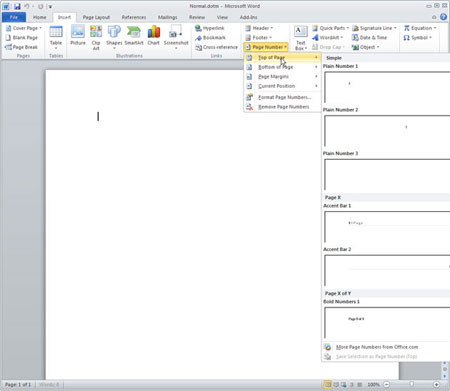
Mở mẫu văn bản mặc định Normal.dotm, như đã hướng dẫn ở trên, vào tab Insert, chọn Page Number, và chọn một vị trí và định dạng cho số trang hiển thị.

Đóng tài liệu và lưu lại Normal.dotm, sau bước này tất cả các tài liệu mới của bạn sẽ sử dụng số trang mà bạn đã chỉ định.

4. Tạo đánh số trang mặc định bắt đầu trên trang thứ hai:
10 kỹ thuật cao cấp sử dụng MS Word

Sử dụng thủ thuật này sau khi đã thiết lập đánh số trang mặc định trong Word, nhưng không muốn số trang xuất hiện trên trang đầu tiên của tài liệu và tất cả các trang còn lại đều có số trang.

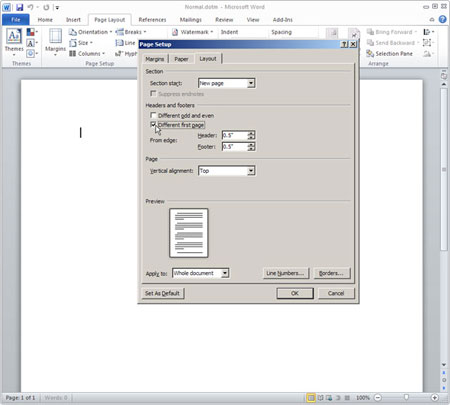
Mở tệp Normal.dotm, vào tab Page Layout. Trong nhóm Page Setup, bấm vào More Arrow (mũi tên bên phải ở dưới của nhóm) để mở hộp thoại Page Setup.

Sau khi mở ra, bạn nhấn vào tab Layout, và dưới Headers and Footers, đánh dấu chọn bên cạnh Different First Page, và nhấn OK.

Cuối cùng, đóng tệp Normal.dotm. Từ đó, bất kỳ tài liệu mới được tạo ra sẽ không có số trang trên trang đầu tiên, nhưng sẽ bắt đầu đánh số trang trên trang thứ hai.

5. Khôi phục lại văn bản mẫu mặc định:
10 kỹ thuật cao cấp sử dụng MS Word

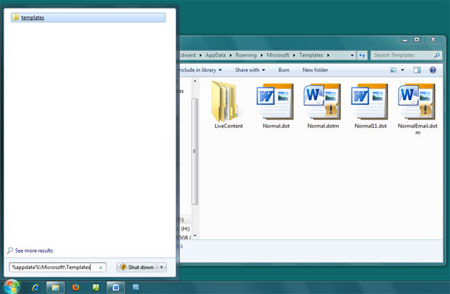
Nếu bạn cần phải xoá hoặc đổi tên tệp tin Normal.dotm, bạn sẽ cần phải đóng Word lại và tìm đến thư mục lưu trữ nó, bởi vì không thể sửa đổi Normal.dotm trong khi Word đang chạy.

Địa chỉ của thư mục này thay đổi trong các phiên bản Windows khác nhau, do đó, cách nhanh nhất để tìm thấy nó là nhập chuỗi ký tự bên dưới vào hộp thoại tìm kiếm hoặc Run trong Start Menu:

%appdata%\Microsoft\Templates

Sau khi nhấn phím Enter, thư mục Templates sẽ được mở trong Windows Explorer. Chế độ hoạt động của Normal.dotm rất đặc biệt, nếu xóa nó đi thì phiên bản gốc của tập tin sẽ được tái tạo trong lần kế tiếp bạn khởi chạy Word.

Dựa trên các thức này mà bạn có thể sao lưu một văn bản mẫu đã tùy chỉnh trước đó và đổi tên bản sao này thành Normal.dotm, và sau đó Word sẽ sử dụng nó như là mẫu mặc định của bạn.

Bạn có thể nhập các định dạng và tùy chỉnh mẫu mặc định Word 2003 vào Word 2007 hoặc 2010 bằng cách xóa tệp Normal.dotm và sao chép tệp Normal.dot hiện diện trong thư mục Templates của Word 2003 vào thư mục Templates của Word 2010. Chương trình sẽ tự động nhập khẩu các tùy chỉnh và các macro từ file Normal.dot cũ khi nó tạo Normal.dotm mới của nó.

6. Chọn Font chữ mặc định cho dễ đọc hơn:
10 kỹ thuật cao cấp sử dụng MS Word

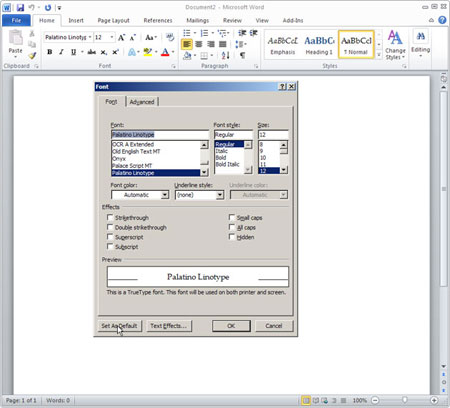
Font chữ mặc định trong Word 2010 là Calibri, trông khá đẹp mắt trên màn hình nhưng để dễ đọc hơn bạn phải sử dụng kiểu font chữ có các nét gạch chân như "sans-serif".

Để thay đổi font chữ mặc định của Word, bạn bấm các phím Ctrl + Shift + F để mở hộp thoại Font. Font chữ được gợi ý nên dùng là font Times, cỡ 14. Chọn xong nhấn vào Save as Default, chọn "All documents based on the Normal.dotm template" và nhấn OK.

7. Thay đổi trình bày trang mặc định:
10 kỹ thuật cao cấp sử dụng MS Word

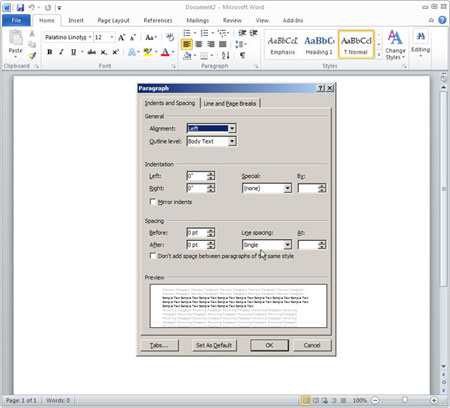
Bạn có thể thay đổi các thiết lập mặc định khác giống như cách bạn thay đổi font chữ mặc định. Bấm các phím Alt + O, sau đó bấm phím P để mở hộp thoại Paragraph (hoặc click vào More Arrow trong nhóm Paragraph trên tab Home). Bạn thiết lập khoảng cách dòng và các tùy chọn khác cho văn bản, và nhấn Save as Default.

Tới tab Page Layout, nhấn vào More Arrow trong nhóm Page Setup để mở hộp thoại Page Setup. Thiết lập lề và trình bày trang in, và nhấn Save as Default.

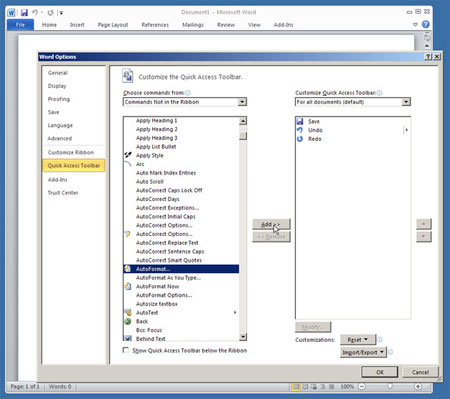
8. Đặt công cụ AutoFormat lên Quick Access Toolbar:
10 kỹ thuật cao cấp sử dụng MS Word

AutoFormat là cách thức tự động trình bày trang văn bản rất hữu dụng cho việc chỉnh sửa một tài liệu đã có sẵn.

Giao diện Ribbon (dải băng) của Office 2007 không cài đặt sẵn công cụ AutoFormat trong chương trình, nhưng bạn có thể kích hoạt nó trở lại bằng cách đưa nó vào Quick Access Toolbar. Nhấp chuột vào mũi tên xuống ở phần cuối bên phải Quick Access Toolbar trên tab của Ribbon, và sau đó nhấp vào More Commands. Trong trình đơn thả xuống bên dưới "Choose commands from", chọn Commands Not In the Ribbon.

Từ danh sách xuất hiện, click vào Autoformat, chọn nút Add, và sau đó bấm OK.

Thực hiện các bước trên cũng giúp bạn đặt công cụ bất kỳ khác trên Quick Access Toolbar để truy cập nhanh chóng.

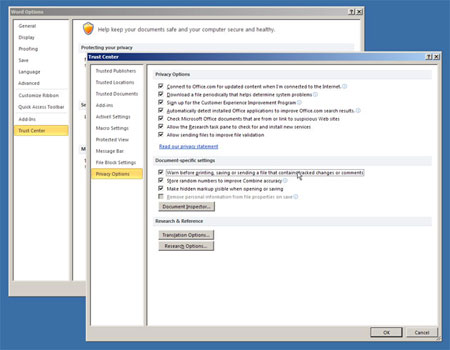
9. Bật chế độ thông báo những sửa đổi trước khi lưu và in văn bản:
10 kỹ thuật cao cấp sử dụng MS Word

Kiểm tra lại tài liệu trước khi in ra hoặc gửi đi sẽ giúp bạn tránh được phát hành những văn bản bị lỗi. Để thực hiện các bước này được dễ dàng hơn, Word 2010 đã bổ sung lựa chọn để hiển thị các sửa đổi và thay đổi. Word 2010 cảnh báo bất cứ khi nào bạn ghi lại hoặc in một tài liệu có thông tin đã sửa đổi, hoặc khi bạn gửi e-mail từ menu của Word.

Muốn bật cảnh báo này, bạn vào menu File, sau đó chọn Options, chọn tiếp Trust Center. Click vào Trust Center Settings..., sau đó vào Privacy Settings, và đánh dấu chọn bên cạnh "Warn before printing, saving or sending a file that contains tracked changes or comments".

10. Lưu lại và khôi phục các macro:

10 kỹ thuật cao cấp sử dụng MS Word

Nếu bạn muốn chia sẻ các macro (lệnh gộp) của trang văn bản Word với những người dùng khác, hoặc đưa nó vào các tài liệu khác, thì trước hết phải lưu các macro của bạn vào một tập tin riêng.

Bắt đầu bằng cách nhấn Alt + F11 để mở Visual Basic Editor trong cửa sổ Project pane ở phía trên bên trái, sau đó nhấn vào dấu cộng, Modules, và chọn "NewMacros". Từ menu File, chọn Export File để xuất khẩu các macro của bạn vào một tập tin. Tập tin đó sẽ có phần mở rộng là .BAS.

Nếu bạn muốn loại bỏ một số macro hoặc viết thêm ​​giải thích, bạn có thể chỉnh sửa các tập tin trong Notepad hoặc bất kỳ trình soạn thảo văn bản khác.

Để nhập khẩu các macro của bạn vào một bản sao của Word, nhấn Alt + F11, chọn Normal trong cửa sổ Project pane, và chọn Import File từ menu File.

quantrimang.com.vn


View the Original article

Cơ hội công việc với Kế toán

Cơ hội công việc của người nhân viên kế toán bao gồm nhưng không giới hạn trọng:
1. Tập đoàn: Doanh nghiệp tư nhân, những tập đoàn đa quốc gia lớn, tổ chức tài chính HSBC và các doanh nghiệp thuộc lĩnh vực sản xuất và khai khoáng/tài nguyên thiên nhiên.
2. SMEs (Doanh nghiệp vừa và nhỏ): Các công ty tư nhân với ít hơn 200 nhân viên. Các SME gồm ngành công nghiệp thu âm, rượu, các câu lạc bộ thể thao và thời trang.
3. Lĩnh vực công: Các ban ngành bao gồm các ban ngành quốc gia, nhà nước và địa phương.
4.Dịch vụ công: Các doanh nghiệp cung cấp dịch vụ cho khách hàng có thu phí. Những tổ chức này gồm từ các công ty đa quốc gia lớn tới các doanh nghiệp vừa và nhỏ, cũng như các tổ chức chuyên tư vấn cho các cá nhân và doanh nghiệp nhỏ.
Những công việc cụ thể mà một nhân viên kế toán có thể đảm nhiệm:
1. Kiểm toán: Kiểm tra sổ sách Kế toán và báo cáo tài chính.
2. Phân tích ngân sách: Có trách nhiệm phát triển và quản lý các kế hoạch tài chính của một doanh nghiệp.
3. Tài chính: Lập báo cáo tài chính dựa trên sổ sách kế toán tổng hợp và tham gia vào việc đưa ra những quyết định tài chính quan trọng có liên quan sát nhập và mua lại công ty.
4. Kế toán quản trị: Phân tích cơ cấu của các doanh nghiệp.
5. Thuế: Đóng vai trò như một cơ quan thuế có đăng ký lập các báo cáo và tờ khai thuế thu nhập cá nhân và thu nhập doanh nghiệp.
6. Rủi ro kinh doanh: Xác định rủi ro kinh doanh về mặt chiến lược về hoạt động, đưa ra đánh giá về hiệu quả điều hành doanh nghiệp và triển khai các phương án phòng trừ rủi ro kinh doanh.
7. Kế toán môi trường: Giải quyết các vấn đề  giúp  hoạt động của công ty vừa có thể sinh lợi nhuận lại vừa đảm bảo yêu cầu thân thiện với môi trường .
8. Kế toán pháp lý: Xác định và theo dõi các hành vi gian lận, đặc biệt trong lĩnh vực thương mại điện tử, những tư liệu này sẽ được coi là bằng chứng để giải quyết các vụ việc liên quan đến pháp luật.
9. Chuyên gia kế toán quốc tế: Xử lý các giao dịch xuyên biên giới, các hợp đồng ngoại thương và các hoạt động giao thương quốc tế.
-----------------------------------------------------
CÔNG TY ĐÀO TẠO KẾ TOÁN HÀ NỘI   
Chuyên dạy thực hành kế toán trên chứng từ thực tế

" CAM KẾT KHÔNG THÀNH NGHỀ KHÔNG THU HỌC PHÍ "
Mọi chi tiết xin liên hệ: Phòng đào tạo
Tel: 04. 2260.1299
Hotline: 0982 845 668 – 0120 815 0000 ( Mrs Bích Liên)

Thứ Sáu, 24 tháng 1, 2014

Kinh nghiệm sử dụng máy in

Cũng như các loại máy văn phòng, máy in ngày càng đa dạng về chủng loại, phong phú về chức năng. Khi mới mua về đương nhiên máy hoạt động tốt. Nhưng sau vài năm sử dụng, trạng thái khó có thể duy trì nếu như không vận hành đúng qui cách.

Dưới đây là những kinh nghiệm hay giúp tăng hiệu quả sử dụng thiết bị.

In laser

Kết cấu trống in laser

Nếu in văn bản thì giải pháp ưu tiên là dùng máy in laser đen trắng, vì chất lượng được coi là tốt nhất và giá thành cũng rất thấp cho các trang in. Thông thường khi hết mực thì bài toán khiến đa số người dùng đắn đo: nên thay hộp mực (toner cartridge) để đảm bảo tuổi thọ cho chiếc máy đắt tiền hay nạp lại mực để tiết kiệm chi phí. Tuy nhiên không nên hiểu sai về nạp mực, vì thực hiện đúng quy cách tại các cơ sở dịch vụ chuyên nghiệp thì hoàn toàn không có hại cho máy hay chất lượng trang in.

Thống kê cho thấy trên 80% máy gặp sự cố do nguyên nhân vệ sinh kém. Vì vậy sau nhiều lần sử dụng cần phải hút bụi, giấy vụn bên trong máy. Để thực hiện, trước hết là mở nắp vỏ máy theo đúng qui trình ghi trong sách hướng dẫn sử dụng. Bước tiếp theo là tháo hộp mực ra. Trong trường hợp bị kẹt giấy, cũng lập tức lấy hộp mực ra, rút trang giấy thuận chiều theo hướng bánh quay.

Khi xuất hiện vệt mờ theo chiều dọc trang in, thì mang hộp mực ra lắc đều. Sau đó, nếu không còn thấy tình trạng này thì có nghĩa là hộp mực sắp hết, chỉ có thể in thêm vài chục trang nữa. Bảo trì máy in và hộp mực đúng cách, có thể tái sử dụng tới 5 lần và tiết kiệm khoản tiền không nhỏ.

Đặt máy ở chế độ thường trực ngay cả lúc không dùng trong giờ làm việc, tránh cho máy bị ẩm mốc, giữ cho mực không vón cục và biến chất. Nếu một tháng dùng một vài lần thì không cần làm điều này, nhưng nên mở máy trước nửa tiếng tới một tiếng để máy ổn định trở lại rồi mới in.

Không nên sử dụng loại giấy quá mỏng, chất lượng kém vì giấy còn sót tạp chất có thể gây xước. Bắt buộc phải dùng giấy tốt, kích cỡ đồng đều. Không dùng giấy đã bị ướt, nhăn nheo và dùng lại giấy đã in một mặt. Vì có thể bị kẹt giữa các bánh răng làm gãy một số cơ cấu chuyển động, đặc biệt nếu là máy in phun sẽ khiến cong đầu phun, tăng áp lực mực, gây trục trặc không thể khắc phục.

In phun

Kinh nghiệm sử dụng máy in, Máy in/phụ kiện, Công nghệ thông tin, may in, kinh nghiem, van phong, muc in, in mau

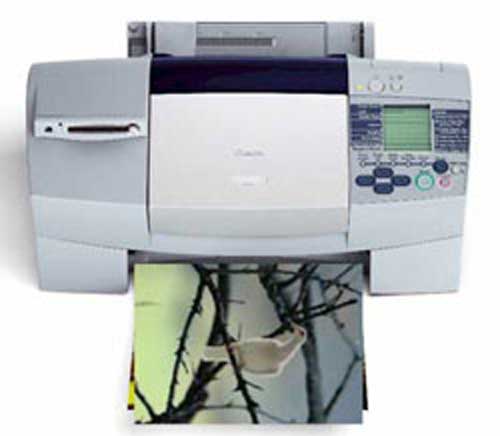
 Máy in mực phun.

Để có được trang in màu rõ nét với máy in phun thì bắt buộc phái dùng mực phù hợp. Loại máy này có đầu phun rất nhỏ, vì vậy các loại mực chất lượng kém lẫn nhiều tạp chất, sẽ không thể giải phóng hết làm cặn tích tụ lại. Những loại mực đạt chuẩn của các hãng Canon, Epson... có thể sử dụng cho nhiều máy mà không làm hỏng đầu phun mực.

Ngoài ra, đầu phun cũng tác động trực tiếp đến chất lượng trang in, nên phải thường xuyên làm sạch bộ phận này. Tuy nhiên tránh dùng dụng cụ lau chùi vì đầu phun là một trong những chi tiết cơ học dễ hỏng.

Mỗi máy đều được thiết kế kèm theo chi tiết có chức năng làm sạch bụi bám trên đầu phun, nó thường được kích hoạt một cách ngẫu nhiên khi in nhưng có thể vì lý do lâu ngày hoặc bị lỗi chương trình mà chi tiết đó không hoạt động được. Để bảo vệ đầu phun, dùng máy tính truy cập vào Start/Control Panel, mở Printers and Faxes, bấm chuột phải vào biểu tượng máy in, chọn Properties. Trong Tab Utilities lần lượt kích hoạt các lệnh Nozzle Check, Head Cleaning và Print Head Alignment.

Nên thực hiện thủ thuật này đối với các máy đã lâu ngày không sử dụng hoặc thực hiện trước khi in bất kỳ tài liệu nào để bảo vệ đầu phun, giữ cho bộ phận luôn được sạch sẽ, để nâng cao độ bền của thiết bị.

24h.com.vn


View the Original article