Khóa học kế toán tổng hợp

Khóa học kế toán tổng hợp

Đến trang của chúng tôi

Thứ Sáu, 31 tháng 1, 2014

Thiết lập thời gian gửi thư trong Gmail với Boomerang

Đối với người dùng Gmail, việc thiết lập khoảng thời gian tự động gửi thư theo yêu cầu là khá đơn giản và dễ dàng với tiện ích hỗ trợ Boomerang miễn phí. Trong bài viết hướng dẫn dưới đây, chúng ta sẽ cùng nhau tìm hiểu về quá trình thiết lập này.

Trước tiên, các bạn tiến hành cài đặt tiện ích mở rộng Boomerang dành cho Firefox hoặc Chrome 

Làm theo hướng dẫn hiển thị trên màn hình, không có gì phức tạp tại quá trình này:

Boomerang cài đặt thành công trên Chrome

và trên Firefox

Khi bắt đầu sử dụng, hãy nhấn nút Allow để cho phép ứng dụng truy cập tới tài khoản Gmail:

Tiếp theo, thay đổi các mục thiết lập bên trong phần Preferences tùy theo nhu cầu sử dụng:

Quá trình sử dụng khá đơn giản và dễ dàng, ví dụ như khi bắt đầu soạn thảo 1 email mới:

Chọn menu có biểu tượng của Boomerang:

Và chọn mức thời gian cụ thể để gửi thư sau khi hoàn tất quá trình soạn thảo:

Nếu email chưa được lưu, hệ thống sẽ hiển thị thông báo nhắc nhở người sử dụng:

Sau khi chọn khoảng thời gian phù hợp, nhấn nút Confirm tại cửa sổ tiếp theo:

Quy trình xử lý tiếp theo của Boomerang sẽ diễn ra:

Bên cạnh đó, bạn cũng có thể đặt tiêu đề riêng cho Boomerang để dễ dàng phân biệt và quản lý sau này:

Chúc các bạn thành công!

quantrimang.com.vn


View the Original article

Thứ Năm, 30 tháng 1, 2014

Một số thủ thuật Excel

Vẽ hình vuông và bầu dục nằm trong cell:

Khi sử dụng chức năng vẽ hình vuông và bầu dục trên thanh công cụ Draw, hình vẽ sẽ không nằm trên bất cứ một vùng cell nào trên bảng tính. Để hình vẽ nằm trong cell, khi vẽ bạn nhấn giữ phím Alt, hình vẽ sẽ đi theo từng cell khi bạn rê chuột.

Sao chép Formula:

Khi bạn sử dụng công thức tính toán nào đó trong một cell bên trên và lại muốn sao chép tiếp xuống cell bên dưới thì bạn chỉ cần nhấn tổ hợp phím Ctrl – D để thực hiện

Hiển thị thời gian hiện hành:

Nếu muốn hiển thị thời gian hiện hành lên một cell nào đó thì bạn có thể sử dụng công thức tính là Now() – Today().

Nếu bạn muốn hiển thị thời gian trong một cell nào đó cùng với dòng thông báo là “Bây giờ là : “ thì bạn nhập vào cell như sau : =”Bây giờ là : “ &TEXT( NOW ( ) ,”h:mm AM/PM”)

Các tham số giả lập trong Excel:

Bạn cảm thấy khó khăn khi phải nhớ tất cả cú pháp của các hàm trong Excel? Để không phải nhớ bạn có thể chọn Insert/Function, chọn một hàm và điền tham số vào khung hội thoại. Muốn mọi việc nhanh hơn, gõ tên hàm rồi nhấn CTRL + A để dán các tham số giả lập vào. Ví dụ: nếu gõ “=PMT” vào một ô rồi nhấn CTRL + A, bạn sẽ có công thức =PMT(rate,nper,pv,fv,type). Thay thế các hàm giả lập bằng tham số thực tế sau đó thực hiện hàm.

Tập lái máy bay với Excel 97:

Nếu bạn quá mệt mỏi khi phải làm việc với các bảng tính Excel97, và những con số khô khan luôn làm bạn nhức đầu, tại sao không thử thư giản bằng cách sau đây:

1/Mở một file trong Excel97;

2/ Nhấn phím F5 (để bật hộp thoại Goto lên);

3/Nhập vào "X97:L97" vào trong khung Reference và nhấn OK;

4/ Nhấn phím TAB một lần. (lúc này bạn phải ở ô M97);

5/ Giữ CTRL-SHIFT, tay kia dùng chuột nhấn vào nút Chart Wizard trên thanh công cụ (nút có vẽ hình một biểu đồ có màu xanh vàng đỏ). Bạn sẽ thấy một chương trình mô phỏng tập lái máy bay với màu sắc tương đối đẹp của Excel97 sẽ được chạy ở chế độ toàn màn hình. Có thể dùng chuột hoặc các phím mũi tên để điều khiển. Hãy thư giãn và khám phá thế giới bay của Excel97. Nếu không muốn bay nữa bạn nhấn phím ESC.

Đổi giá trị mà không cần dùng công thức

Bạn phải thường xuyên cập nhật bảng giá bằng bảng tính Excel. Đôi lúc, bạn cần tăng một nhóm các giá trị lên số phần trăm nhất định nào đó, bạn sẽ tạo công thức rồi dùng lệnh Edit/Paste Special để thay giá trị ban đầu bằng kết quả mới tính toán và cuối cùng, bạn phải xóa công thức đó đi. Giải pháp sau có thể giúp bạn tiết kiệm được nhiều thời gian. Giả sử bạn muốn tăng 5% cho các giá trị trong vùng A2:A100. Hãy thực hiện các bước sau:

1. Nhập 1,05 vào một ô trống bất kỳ và chọn Edit/Copy.

2. Chọn vùng bạn muốn sửa đổi (ở đây là A2:A100).

3. Chọn Edit/Paste Special.

4. Trong khung hội thoại Paste Special, chọn Multiply rồi nhấn OK.

5. Xóa giá trị đã nhập vào ở bước 1 vì không đến cần nó nữa.

Thao tác này đã nhân các giá trị trong vùng được chọn lên 1,05 lần, tương đương với việc tăng lên 5%.

echip.com.vn


View the Original article

Yếu tố cần và đủ để trở thành kế toán trưởng

Để trở thành kế toán trưởng cần những điều kiện nào? Công ty đào tạo kế toán Hà Nội liên tục khai giảng khóa học đào tạo kế toán trưởng các ngày trong tuần. Daotaoketoantonghop xin giới thiệu những yếu tố cơ bản để trở thành Kế toán trưởng.
1. Người đảm nhận chức vụ kế toán trưởng phải có các tiêu chuẩn sau:
* Kế toán trưởng của doanh nghiệp nhà nước, Công ty trách nhiệm hữu hạn, Công ty cổ phần, Doanh nghiệp có vốn đầu tư nước ngoài phải có chuyên môn, nghiệp vụ về kế toán từ trình độ đại học trở lên và có thời gian làm việc thực tế về kế toán ít nhất là hai năm. Người được bổ nhiệm làm kế toán trưởng có chuyên môn, nghiệp vụ về kế toán trình độ cao đẳng thì thời gian làm việc thực tế về kế toán ít nhất là ba năm.
* Kế toán trưởng của Công ty hợp danh, Doanh nghiệp tư nhân, Chi nhánh của doanh nghiệp nước ngoài hoạt động tại Việt Nam, Văn phòng đại diện của doanh nghiệp nước ngoài hoạt động tại Việt Nam, phải có chuyên môn, nghiệp vụ về kế toán từ bậc trung cấp trở lên và có số năm kinh nghiệm làm việc thực tế về kế toán ít nhất là ba năm.
* Kế toán trưởng của đơn vị kế toán có các đơn vị kế toán trực thuộc và kế toán trưởng Tổng công ty nhà nước phải có trình độ chuyên môn, nghiệp vụ về kế toán từ trình độ đại học trở lên và có thời gian công tác thực tế về kế toán ít nhất là năm năm.
2. Người được bổ nhiệm làm kế toán trưởng phải có các điều kiện sau đây:
* Không thuộc các đối tượng không được làm kế toán như :
- Người chưa thành niên, người bị hạn chế hoặc mất khả năng hành vi dân sự, người đang phải đưa vào cơ sở giáo dục, cơ sở chữa bệnh hoặc bị quản chế hành chính.
- Người đang bị cấm hành nghề, cấm làm kế toán theo bản án hoặc quyết định của Tòa án, người đang bị truy tố trách nhiệm hình sự, người đang phải chấp hành hình phạt tù hoặc đã bị kết án về một trong các tội về kinh tế, về chức vụ liên quan đến tài chính, kế toán mà chưa được xóa án tích.
- Bố, mẹ, vợ, chồng, con, anh, chị, em ruột của người có trách nhiệm quản lý điều hành đơn vị kế toán, kể cả kế toán trưởng trong cùng một đơn vị kế toán là doanh nghiệp nhà nước, công ty cổ phần, hợp tác xã, cơ quan nhà nước, đơn vị sự nghiệp, tổ chức có sử dụng kinh phí ngân sách nhà nước, đơn vị sự nghiệp, tổ chức không sử dụng kinh phí ngân sách nhà nước.
- Thủ kho, thủ quỹ, người mua, bán tài sản trong cùng một đơn vị kế toán là doanh nghiệp nhà nước, công ty cổ phần, hợp tác xã, cơ quan nhà nước, đơn vị sự nghiệp, tổ chức có sử dụng kinh phí ngân sách nhà nước, đơn vị sự nghiệp, tổ chức không sử dụng kinh phí ngân sách nhà nước.
*Thuộc đối tượng:
- Đã qua lớp bồi dưỡng kế toán trưởng và được cấp chứng chỉ bồi dưỡng kế toán trưởng theo quy định của Bộ Tài chính.

Thứ Tư, 29 tháng 1, 2014

Sử dụng tính năng so sánh tài liệu trong Word 2010

So sánh các tài liệu với nhau là một tính năng ít được biết đến của Microsoft Word 2010 nhưng lại thực sự tiện dụng cho tất cả mọi người, nhất là với những người làm việc với nhiều tài liệu. 

Thỉnh thoảng bạn vô tình lưu tài liệu dưới nhiều tên gọi và biến thể khác nhau, lúc quay trở lại để mở tài liệu cũ bạn lại tìm thấy một số phiên bản của nó trong khi bạn chỉ cần một tài liệu đầy đủ nhất thể so sánh chúng để có được một tài liệu duy nhất. Hoặc đôi khi nhiều người cùng chỉnh sửa trên một tài liệu và muốn tổng hợp lại thành một tài liệu hoàn chỉnh nhất. Đó chính là lúc tính năng so sánh phát huy tác dụng.

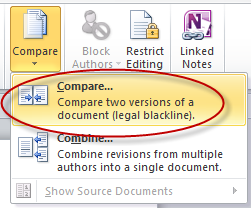
Tính năng so sánh tài liệu khá dễ sử dụng, để bắt đầu, bạn nhấn vào thẻ Review trên thanh ribbon chính, sau đó nhấn vào biểu tượng Compare:

Bạn sẽ nhận được một menu xổ xuống như sau:

Sử dụng tính năng so sánh tài liệu trong Word 2010

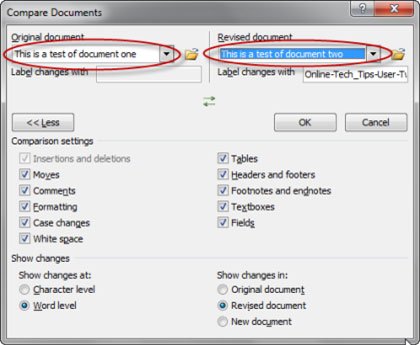
Chọn Compare… một cửa sổ sẽ bung ra:

Sử dụng tính năng so sánh tài liệu trong Word 2010

Bấm vào mũi tên ở phần Original document để chọn tài liệu gốc, làm tương tự cho tài liệu sửa đổi ở phần Revised document. Khi chọn xong tên của hai tài liệu sẽ hiện ra trong hộp. Nút mũi tên hai chiều dùng để đổi vai trò của tài liệu gốc và tài liệu sửa đổi. Bạn có thể tick hoặc bỏ tick để thiết lập các tuỳ chọn so sánh nhưng tốt hơn nên để mặc định. Nhấn OK để được kết quả:

Sử dụng tính năng so sánh tài liệu trong Word 2010

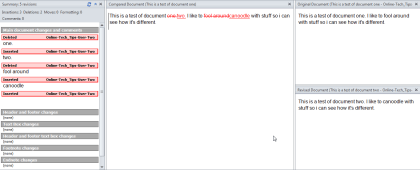
Kết quả được trình bày trong toàn màn hình Word ở 4 cửa sổ nhỏ, ta sẽ tìm hiểu chức năng của từng cửa sổ. Bên trái là cửa sổ Summary tóm tắt những thay đổi giữa hai tài liệu. Tiếp theo, cửa sổ ở chính giữa màn hình hiển thị tài liệu chứa cả những thông tin gốc lẫn chỉnh sửa. Cuối cùng, bên phải là 2 cửa sổ hiển thị bản sao của tài liệu gốc và tài liệu đã sửa đổi.

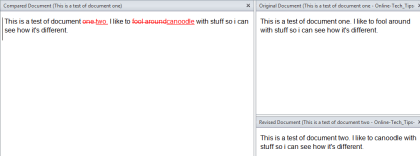
Bạn có thể nhìn rõ hơn các cửa sổ ở giữa và bên phải:

Sử dụng tính năng so sánh tài liệu trong Word 2010

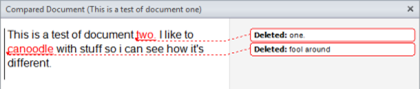
Trong đây bạn có thể thấy những chữ màu đỏ là những sửa đổi mới, trong khi những chữ gạch ngang biểu thị cho cho việc đã bị sửa chữa.

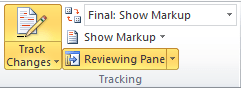
Ngoài ra, bạn cũng cần lưu ý đến tính năng Tracking trong thẻ Review đã được bật lên khi bạn sử dụng chế độ Compare:

Sử dụng tính năng so sánh tài liệu trong Word 2010

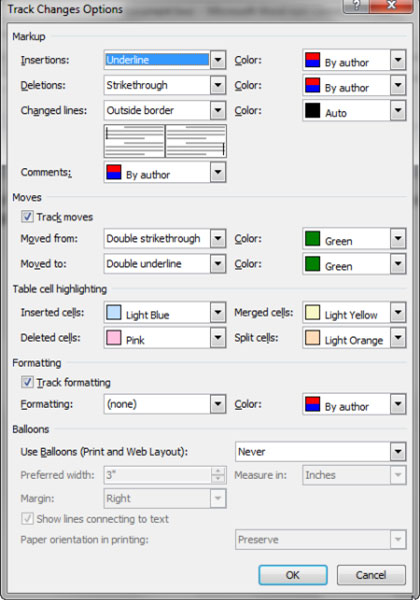
Điều này có nghĩa rằng bạn có thể sử dụng tùy chọn này khi so sánh tài liệu. Ví dụ, nếu bạn nhấn chuột vào Track Changes, rồi Change Tracking Options, bạn sẽ có được cửa sổ pop-up sau:

Sử dụng tính năng so sánh tài liệu trong Word 2010

Mục đích của các tùy chọn này là cho phép bạn định nghĩa thuộc tính của những thay đổi được Word ghi nhận lại khi so sánh hai tài liệu.

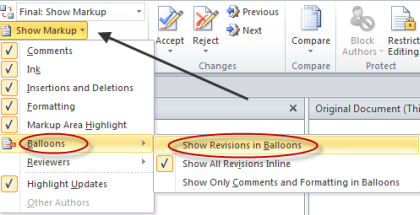
Bạn cũng có thể điều chỉnh cách Word hiển thị những thay đổi trong tài liệu, ví dụ bạn muốn chúng được hiển thị dưới dạng "bong bóng", nhấn Show Markup, trỏ đến Balloons và sau đó là Show Revisions in Balloons:

Sử dụng tính năng so sánh tài liệu trong Word 2010

Đây là kết quả có được:

Sử dụng tính năng so sánh tài liệu trong Word 2010

Ngoài ra, dưới mục Change:

Sử dụng tính năng so sánh tài liệu trong Word 2010

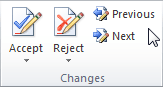
Bạn có thể click vào nút Previous hoặc Next để di chuyển qua lại những thay đổi trong tài liệu sau đó nhấn Accept để chấp nhận hoặc Reject để từ chối thay đổi ở mỗi bước mỗi khi di chuyển. Khi đã chỉnh sửa ưng ý, bạn chỉ cần lưu tài liệu theo cách thông thường để xuất ra sản phẩm hoàn chỉnh nhất.

quantrimang.com.vn


View the Original article

Thứ Ba, 28 tháng 1, 2014

Chụp ảnh từ webcam để đưa lên profile Google+

Các nhà phát triển trang mạng xã hội Google+ đã bổ sung tính năng mới rất hữu ích cho dịch vụ của họ.

Tính năng này cho phép các thành viên có thể dùng webcam để chụp ảnh và đưa lên làm ảnh đại diện trên trang profile (tài khoản riêng của mỗi người).

Cùng với đó, người dùng còn có thể gửi tin nhắn cá nhân tới bạn bè để thông báo về việc thay đổi ảnh profile của mình.

Nhà phát triển Denise Ho của Google cho hay:

"Để bắt đầu sử dụng tính năng mới, bạn hãy vào trang profile Google+, bấm vào phần Edit profile và chọn thay đổi ảnh. Kế đó, chọn web camera ở phần bên trái. Trình duyệt của bạn cần hỗ trợ Flash để sử dụng tính năng này. Và giờ thì hãy cười thật tươi và lưu giữ khoảnh khắc đó qua webcam để đăng lên Google+."

"Sau khi xong xuôi, bạn có thể lựa chọn gửi thông báo cho bạn bè về bức ảnh profile mới," Ho nói thêm.

quantrimang.com.vn


View the Original article

Thứ Hai, 27 tháng 1, 2014

Khắc phục 6 lỗi thường gặp trên slide PowerPoint

Còn gì có thể tồi tệ hơn khi bạn đang chuẩn bị báo cáo trước mọi người và bất ngờ phát hiện ra slide thuyết trình của mình dày công chuẩn bị xuất hiện những dấu hiệu rất không bình thường.

Không chỉ đơn thuần là lỗi chính tả ở một hoặc vài trang slide, mà những lỗi này rất nghiêm trọng và có thể ảnh hưởng đến toàn bộ bài báo cáo của bạn. Sáu cách được nêu dưới đây là những cách nhằm giúp bạn tránh phải rơi vào những tình thế như vậy.

Không thể chạy chữ xung quanh hình

Không rõ vì một lý do nào đó, việc định dạng chữ xen lẫn giữa hình ảnh của PowerPoint luôn khó khăn hơn người anh em Word rất nhiều lần. Tuy nhiên nếu bắt buộc phải thực hiện điều này, bạn phải chọn cách làm thủ công nhất có thể, đó là tạo khoảng cách giữa các chữ để đặt ảnh vào giữa.

Để thực hiện được việc này, bạn cần đặt chữ và hình vào cùng một slide, chỉnh kích thước hình tùy ý, click phải vào hình và chọn Send to Back. Sau đó, tăng khoảng cách giữa các từ đè lên hình cho đến khi nào hình ảnh của bạn không còn bị che bởi chữ nữa. Tuy đơn giản, nhưng cách làm thủ công này khá mất thời gian và có một nhược điểm rất lớn, đó là bạn phải làm bước này cuối cùng, vì chỉ cần thay đổi bất kỳ thông số nào của chữ, bạn sẽ phải thực hiện lại việc chỉnh sửa khoảng cách giữa các từ để tạo ra khoảng trống cho hình.

Thay đổi Font chữ hàng loạt

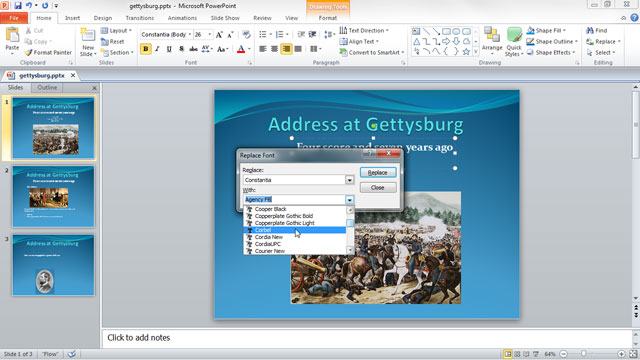
Bạn muốn thay đổi font chữ mà bạn đã chọn cho cả slide thuyết trình của mình mà không phải mất công thực hiện thao tác này cho từng trang? Tất cả những gì bạn phải làm là nhấn vào mũi tên nhỏ bên cạnh nút Replace ở tab Home, chọn Replace Fonts và chọn font chữ mà bạn cần thay đổi.
Khắc phục 6 lỗi thường gặp trên slide PowerPoint

Chọn phiên bản Powerpoint nào?

Một trong những tai nạn đáng tiếc nhất với những file PowerPoint nói riêng và Microsoft Office nói chung đó là việc bạn không thể mở file lên chỉ vì khác phiên bản. Như các bạn đều biết, giữa phiên bản Office 2003 về trước và 2007 về sau có rất nhiều sự thay đổi, mà thay đổi lớn nhất nằm ở định dạng của văn bản. Chúng ta có thể dễ dàng nhận ra điều này ở đuôi của file, chẳng hạn như file .doc và file .docx. Vấn đề nằm ở chỗ trong khi những phiên bản Office 2007 trở về sau có thể đọc được cả định dạng mới và cũ, thì những phiên bản từ 2003 trở về trước không thể đọc được những file mới.

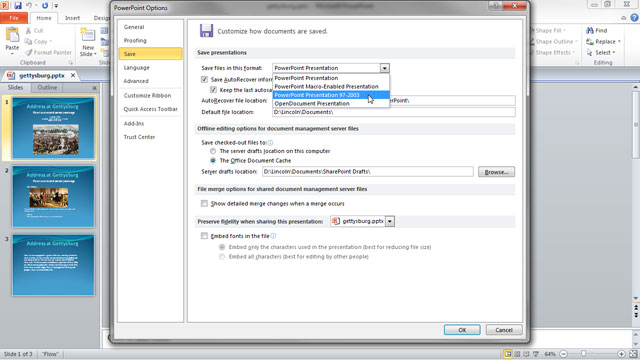
Nhằm tránh xảy ra tình trạng đáng tiếc này, cách tốt nhất là bạn hãy cẩn thận lưu cả hai định dạng mới và cũ. Ngoài ra, để PowerPoint có thể lưu slide của bạn mặc định ở định dạng cũ, bạn có thể vào Option của PowerPoint (Office > Powerpoint Option ở PowerPoint 2007 hoặc File > Option ở PowerPoint 2010), chọn Save. Ở dòng Save file in this format, bạn chọn PowerPoint 97 – 2003.
Khắc phục 6 lỗi thường gặp trên slide PowerPoint

Màu chữ không rõ ràng khi dùng máy chiếu

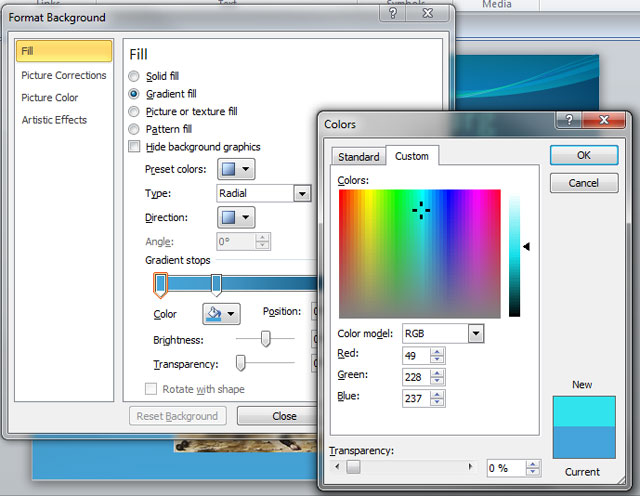
Khi phải trình chiếu slide của bạn thông qua máy chiếu, đặc biệt là những máy chiếu có chất lượng thấp, điều bạn phải chấp nhận là màu sắc hiển thị không thể hoàn hảo như trên màn hình máy tính, chưa kể đến những tác động tiêu cực do ánh sáng môi trường. Chính những điều đó có thể gây ra tình trạng chữ khó đọc do hòa lẫn vào màu nền.
Khắc phục 6 lỗi thường gặp trên slide PowerPoint

Để tránh tình trạng này xảy ra, cách tốt nhất là bạn nên chọn những cặp màu font – nền có tính tương phản cao và dễ chịu cho mắt người xem. Tiêu biểu là bốn cặp màu: trắng – đen, đỏ - xanh da trời, xanh lá – hồng và xanh dương – vàng.

Font chữ bị thay đổi khi trình chiếu trên máy tính khác

Mất cả một khoảng thời gian rất lâu để chọn lựa font và màu sắc phù hợp cho slide thuyết trình của mình, nhưng khi mở bằng một máy tính khác, bạn bất chợt nhận ra đây không phải là font mà mình đã chọn. Điều này không chỉ làm ảnh hưởng đến thẩm mỹ của slide thuyết trình mà còn kéo theo cả những rắc rối về mặt trình bày, chẳng hạn như việc đặt hình vào giữa chữ được đề cập ở trên.

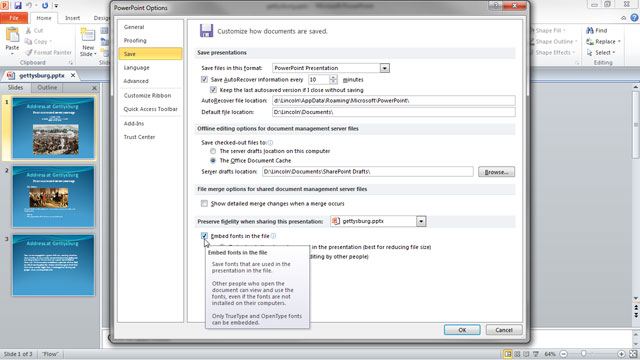
Để tránh gặp phải trường hợp này, cách tốt nhất khi lưu một slide thuyết trình, bạn nên nhúng cả những font chữ bạn đã dùng trong quá trình thiết kế slide, bằng cách vào mục Option của PowerPoint, chọn Save và đánh dấu chọn cho mục Embed fonts in the file.
Khắc phục 6 lỗi thường gặp trên slide PowerPoint

File âm thanh trên slide không nghe được

Cũng như font, những file audio kèm theo slide thuyết trình của bạn cũng là những thứ có thể biến mất nếu bạn không cẩn thận khi mang slide sang máy tính khác. Tuy nhiên khác với font, để giải quyết vấn đề này, bạn không chỉ đơn thuần là nhúng file âm thanh đó vào slide, bởi với mỗi phiên bản PowerPoint khác nhau đều có những cách thức chèn file âm thanh khác nhau, vì thế khi bạn nhúng một file âm thanh trong một slide PowerPoint 2010 thì ngay cả PowerPoint 2007 cũng có thể không đọc được.
Khắc phục 6 lỗi thường gặp trên slide PowerPoint

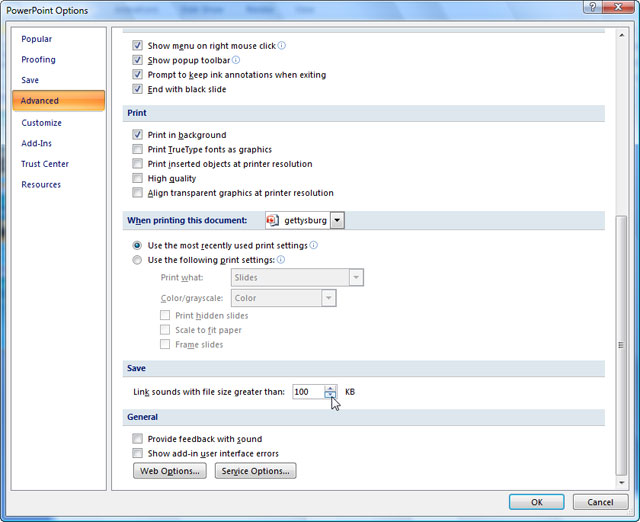
Cách tốt nhất để mang một file âm thanh vào slide thuyết trình đó chính là link trực tiếp đến file âm thanh đó thay vì nhúng vào slide. Để làm việc này, trước tiên bạn phải tạo một folder chứa cả slide và những file âm thanh bạn dùng. Với PowerPoint 2007, vào phần PowerPoint Option, chọn mục Advanced, kéo xuống phần Save, tại mục Link sound with file size greater than, bạn hãy chỉnh sao cho thông số này nhỏ hơn dung lượng file audio nhỏ nhất của bạn. Khác với PowerPoint 2007, phiên bản 2010 không có tùy chọn này, vì vậy mỗi khi chèn một file âm thanh, trong bảng Insert Audio, bạn chọn file mình cần bằng cách click chuột vào file đó, vào menu Insert nằm ở góc dưới bên phải của bảng và chọn Link to File. Từ đây, mỗi khi muốn di chuyển slide thuyết trình của mình, bạn chỉ việc copy cả một thư mục đi thì chắc chắn sẽ không xảy ra trường hợp thất lạc file âm thanh nữa.

quantrimang.com.vn


View the Original article

Đặc điểm kế toán hàng tồn kho của hệ thống kế toán Pháp

Hệ thống kế toán Pháp được chia thành kế toán tổng quát và kế toán phân tích. Kế toán tổng quát như là sự tồn tại duy nhất bắt buộc đối với tất cả các loại hình doanh nghiệp. Kế toán tổng quát phản ánh toàn bộ tài sản, vật tư, tiền vốn, tình hình mua bán, chi phí thu nhập, kết quả tính toán ở dạng tổng quát. Còn kế toán phân tích phản ánh tình hình chi phí, doanh thu, kết quả của từng loại hàng từng ngành hoạt động, giá phí, giá thành sản xuất… Kế toán phân tích là công cụ giúp nhà quản lý kiểm soát quá trình hoạt động của doanh nghiệp một cách có hiệu quả. Tuy nhiên, số liệu của kế toán phân tích mang tính phi pháp quy vì nó không phải công bố công khai và doanh nghiệp được quyền giữ bí mật.
Đối với hàng tồn kho, kế toán Pháp quy định như sau:
- Về phương pháp đánh giá hàng tồn kho: hàng tồn kho phải được ghi sổ theo giá thực tế. Cụ thể:
+ Đối với hàng mua vào: là giá mua thực tế. Giá mua thực tế bao gồm giá thoả thuận và chi phí mua (không kể thuế di chuyển tài sản, thù lao hay tiền hoa hồng, lệ phí chứng thư)
+ Đối với hàng xuất kho: Giá hàng xuất kho được tính theo một trong 3 phương pháp: giá bình quân cả kỳ dự trữ, giá bình quân sua mỗi lần nhập và giá nhập trước - xuất trước.
- Về phương pháp kế toán hàng tồn kho: kế toán Pháp cũng quy định 2 phương pháp: kiểm kê định kỳ và phải được thống kê thường xuyên. Về nguyên tắc phương pháp kê khai thường xuyên chỉ sử dụng trong kế toán phân tích để tính giá phí hàng tồn kho:
Ghi Nợ có tài khoản hàng tồn kho - khi nhập kho
Ghi Có các tài khoản hàng tồn kho - khi xuất bán
Tuy nhiên, để theo dõi tình hình nhập, xuất, tồn kho hàng trên sổ kế toán một cách thường xuyên liên tục thì hệ thống kế toán tổng quát 1982 của Pháp cũng cho phép áp dụng phương pháp kê khai thường xuyên.
Khi mua hàng , kế toán viên dựa vào hoá đơn báo đòi của người bán để làm chứng từ ghi sổ. Trường hợp hàng mua không đúng quy cách, phẩm chất trả lại người bán, cần lập hoá đơn báo Có. Kế toán mua hàng sử dụng các tài khoản sau để hạch toán: TK 607 "Mua hàng hoá", TK 40 "Nhà cung cấp", TK 530 "Quỹ tiền mặt", TK 756 "Chiết khấu nhận được", TK 4456 "VAT - trả hộ Nhà nước"
Kế toán tổng hợp quá trình mua hàng được thực hiện theo sơ đồ 1

----------------------------------------
CÔNG TY ĐÀO TẠO KẾ TOÁN HÀ NỘI   
Dạy làm Báo cáo tài chính trên chứng từ thực tế.

" CAM KẾT KHÔNG THÀNH NGHỀ KHÔNG THU HỌC PHÍ "
Mọi chi tiết xin liên hệ: Phòng đào tạo
Tel: 04. 2260.1299
Hotline: 0982 845 668 – 0120 815 0000 ( Mrs Bích Liên)